Support center
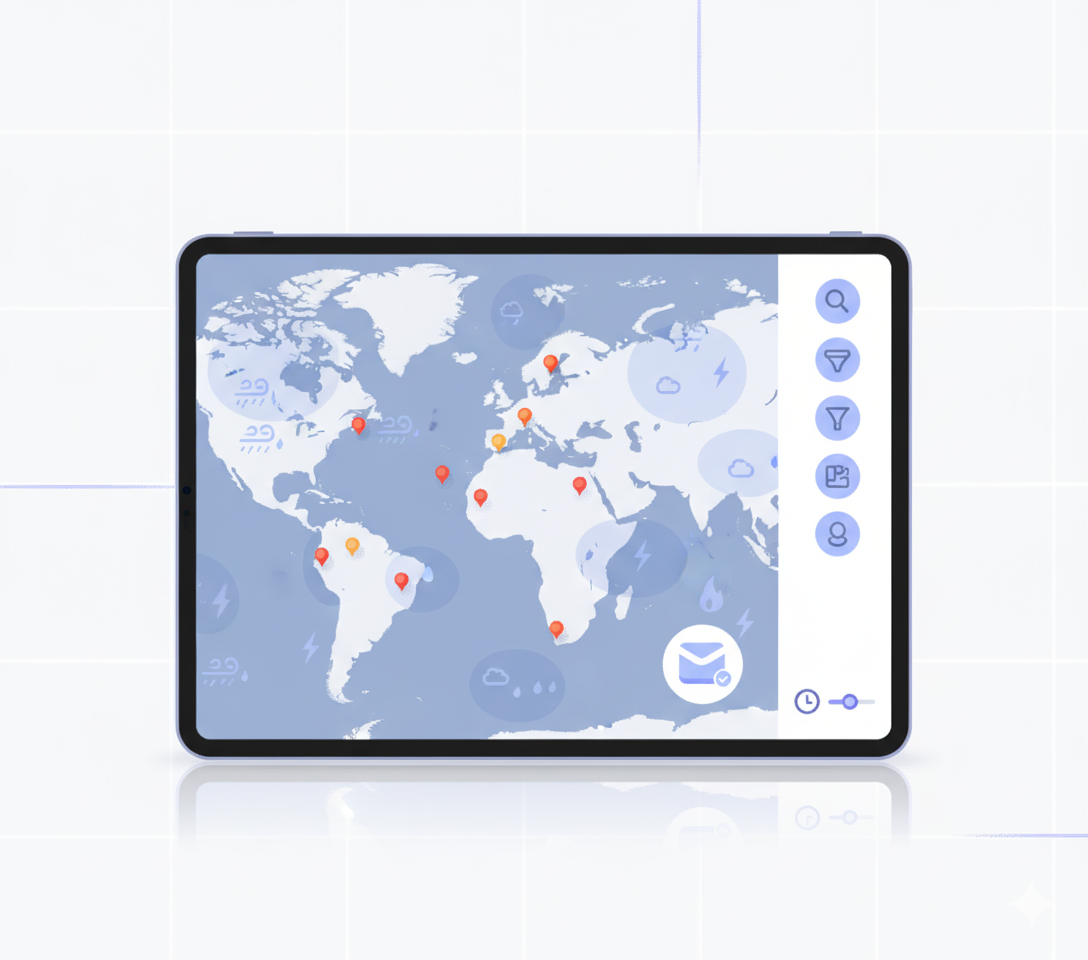
Kartenansicht in Claim Expert: Schäden, Wetter-Overlays und Zuteilung im Blick
Schäden auf der Karte sehen, Wetter überlagern, Zuständigkeiten prüfen und zuweisen.
Kurzüberblick
Die Kartenansicht in Claim Expert zeigt deine Schadenfälle georeferenziert auf einer interaktiven Karte. Du kannst Fälle dort sortieren, Zuständigkeiten sehen und zuweisen, Wetter-Overlays einblenden (inkl. historischer Zeitpunkte) und so prüfen, ob zum Schadendatum ein Wetterereignis stattgefunden hat. Für Enterprise-Kunden lassen sich auf Wunsch eigene Wetterdaten integrieren. Zusätzlich steht eine Satellitenansicht zur Verfügung.
Das kannst du in der Kartenansicht
- Schadenfälle auf der Karte sehen: alle relevanten Fälle werden als Punkte oder Marker visualisiert.
- Sortieren: ordne die Fallliste in der Kartenansicht z. B. nach Schaden-Datum oder Status (je nach Konfiguration deiner Organisation).
- Wetter-Overlays einblenden: nutze Wetterdaten zu unterschiedlichen Zeitpunkten, um Ereignisse mit Schäden abzugleichen.
- Prüfung am Schadendatum: stelle die Wetteranzeige auf das Schadendatum, um Korrelationen zu prüfen.
- Großwetterereignisse ansehen: historische Wetterlagen für verschiedene Daten in der Vergangenheit betrachten.
- Zuständigkeiten einsehen und zuweisen: erkenne, wer welchen Fall bearbeitet, und nimm bei Bedarf eine Zuteilung oder Umverteilung vor.
- Satellitenansicht: wechsle auf eine hochauflösende Luft-/Satellitenkarte für mehr Kontext.
So nutzt du die Karte Schritt für Schritt
- Kartenansicht öffnen
- Öffne in Claim Expert die Kartenansicht. Dir werden Schadenmarker und eine zugehörige Fallliste angezeigt.
- Orientierung auf der Karte
- Zoomen/verschieben: nutze Maus oder Touch-Gesten, um in Regionen zu navigieren.
- Marker-Details: klicke einen Marker, um Kerndaten des Falls zu sehen (z. B. Aktenzeichen, Datum, Status je nach Berechtigung).
- Sortieren der Fälle
- Verwende die Sortierfunktion der Fallliste in der Kartenansicht.
- Übliche Sortierungen sind nach Datum, Priorität oder Status (abhängig von deiner Konfiguration).
- Tipp: Sortiere nach Schadendatum, wenn du die Wetterlage zu einem Ereignistag prüfst.
- Wetter-Overlays einblenden
- Aktiviere das Wetter-Overlay in der Karte.
- Wähle den gewünschten Zeitpunkt:
- Schadendatum: stellt die Wetterlage genau zum gemeldeten Zeitpunkt dar.
- Individueller Zeitpunkt: wähle einen anderen Tag/Zeitraum für Vor- und Nachlauf einer Wetterlage.
- Interpretiere die Anzeige mithilfe der Legende (z. B. Niederschlag, Wind, Sturmfelder – abhängig von den verfügbaren Datenquellen).
- Dokumentation intern: notiere in deinen Falldetails, was du geprüft hast (z. B. „Wetterlage zum Schadendatum: Starkniederschlag vorhanden“).
- Großwetterereignisse in der Vergangenheit ansehen
- Stelle in der Wetteransicht ein historisches Datum ein, um großräumige Ereignisse (z. B. Sturmfronten) für diesen Tag zu visualisieren.
- Nutze diese Ansicht zur Einschätzung von Ereignisclustern und zur Planung von Kapazitäten.
- Zuständigkeiten prüfen und Fälle zuweisen
- Öffne einen Marker oder Eintrag in der Karten-Fallliste, um die aktuelle Zuständigkeit zu sehen.
- Nimm eine Zuweisung oder Umverteilung vor (z. B. zu Kolleg:innen, Teams oder Regionen – je nach Berechtigung).
- Praxis-Tipp: Nach einem Unwetterereignis kannst du die betroffenen Gebiete schnell auf der Karte erkennen und Zuweisungen gebündelt planen.
- Satellitenansicht aktivieren
- Wechsle auf die Satelliten-/Luftbildansicht für visuelle Kontextinformationen (z. B. Lage am Grundstück, Umgebung).
- Zurück zur Standardkarte kannst du jederzeit wechseln.
Wetter-Overlays: prüfen und begründen
- Zweck: Die Überlagerung von Wetterdaten hilft dir, Schadenmeldungen mit realen Wetterereignissen zu korrelieren.
- Zeitpunkt wählen:
- Schadendatum (Primärprüfung): Prüfe, ob zum gemeldeten Zeitpunkt eine entsprechende Wetterlage vorlag.
- Vor-/Nachlauf (Sekundärprüfung): Betrachte die Stunden/Tage davor und danach, um Verschiebungen von Fronten zu erkennen.
- Transparenz: Halte deine Prüfung im Fallverlauf fest. So reduzierst du Rückfragen und erhöhst Nachvollziehbarkeit.
Eigene Wetterdaten (Enterprise)
- Wenn deine Organisation eigene Wetterdaten nutzt (z. B. bevorzugte Provider oder interne Modelle), können diese als Overlay eingebunden werden.
- Voraussetzungen:
- Enterprise-Plan.
- Aktivierung durch das Claimspace Team.
- So gehst du vor:
- Kontaktiere dein Account-Team oder den Support mit Angabe der gewünschten Datenquelle.
- Wir prüfen die Integration und schalten die Overlays für deine Organisation frei.
- Hinweis: Verfügbarkeit, räumliche Auflösung und Aktualität hängen von der jeweiligen Datenquelle ab.
Best Practices
- Nach Unwetterereignissen: Stelle das Datum auf den Ereignistag, sortiere nach Schadendatum und plane Zuweisungen für besonders betroffene Gebiete.
- Qualitätssicherung: Nutze die Karte, um Ausreißer zu entdecken (z. B. einzelner Fall außerhalb der Ereigniszone).
- Kommunikation: Teile intern die Erkenntnisse aus der Wetterprüfung, um Entscheidungen zu begründen und die Bearbeitung zu beschleunigen.
Datenschutz und Sicherheit
- DSGVO-konform: Claimspace verarbeitet Standort- und Falldaten gemäß geltenden Datenschutzstandards.
- Zugriff nach Rollen: Sichtbarkeit von Falldetails und Zuweisungen richtet sich nach deinen Berechtigungen.
- Wetterdaten: stammen aus eingebundenen, verlässlichen Quellen; Abdeckung und Genauigkeit können je nach Region variieren.